P E A C E F L A T S Y S T E M
AI業務内製化 1day合宿
開催のご案内
株式会社明正 様 1社貸切
メールと書類の仕事を、AIに渡せる形にする1日
ご参加の皆様へ
このたびは「AI業務内製化 1day合宿」にお申し込みいただき、誠にありがとうございます。 開催が近づいてまいりましたので、当日の進め方・ご準備いただきたい事項をご案内申し上げます。
本合宿は、座って講義を聞く時間を最小限にし、1日の大半を、ご自身の手を動かしていただく時間に充てております。
題材には、すでにお預かりしております5案件の資料をそのまま使わせていただきます。 架空のサンプルではなく御社の実物を扱いますので、そのまま御社の業務に当てはめてお考えいただけます。
AIに触れたことがない方も、そのままお越しください
参加される方のAI経験に幅があることを前提に、プログラムを組み直しております。 午前は紙とペンから始まり、AIのチャット画面に一度触れていただいたうえで、例題に入ります。 例題は全員が講師と同じ画面を見ながら、同じものを作る形でございますので、 置いていかれるご心配はございません。手が止まりましたら、その場で横につきます。
たとえば、こんな変化です
当日つくるものを、2つだけ先にお見せいたします。いずれも、いま皆様が手で行っていらっしゃる作業でございます。
1件あたり何分かかっているかは、当日ご自身で測っていただきます
こちらで勝手に時間を見積もることはいたしません。 午前のワークで、実際の工程を紙に書き出していただき、どこに何分かかっているかをご自身の言葉で出していただきます。 午後は、そこで出た工程の中からご自身で1つ選んで、同じ型で作っていただきます。
0 1開催概要
- 日時
- 2026年9月26日(土) 9:00 – 17:00受付は 8:45 より承ります
- 形式
- 1社貸切・オフライン開催オンラインでのご受講はございません。同じ場所に集まって、その場で手を動かしていただきます
- 会場
- 別途ご案内申し上げます開催が近づきましたら、経路を改めてお送りいたします
- 昼食
- 12:55 から 45分の休憩をお取りしております午前に出た論点を、雑談ベースで詰める時間としてもお使いください
- 題材
- お預かりした5案件(輸出3件・輸入1件・危険品1件)CBC340018/CBC350011/MASS360008/OCEN360005/OWEL36J003
なぜ、オフラインでの開催にこだわっているのか
手が止まった瞬間に、横について解消できるからでございます。 チャットで質問して返信を待つ時間がございませんし、講師が画面を横から見れば、どこで詰まっているかが一目で分かります。 この話は、1日手を動かしていただいたあとの最後の15分で、あらためてお話しさせていただきます。
0 2ご準備いただきたいこと
ご準備いただきたいのは、3つでございます。所要はあわせて12分ほどです。 いずれもブラウザでお使いいただきますので、パソコンへのインストールは必要ございません。
当日は、会場でのアカウント作成に時間を取られてしまいますと、その分だけ手を動かす時間が短くなってしまいます。 恐れ入りますが、事前にお済ませいただけますと幸いです。 下の画面とまったく同じものが出てまいりますので、見比べながらお進みください。
1. n8n のご登録 ── 所要5分
ワークフローを組む道具です。合宿でいちばん長く触ります。ブラウザで使いますので、パソコンへの導入は不要です。無料のトライアルで足ります。
n8n.io を開き、「Get started for free」(オレンジ色のボタン)を押します。ページ右上の「Get Started」でも同じところへ進みます。
n8n
Workflow automation
Get started for free初回は Cookie の確認が画面の下に出ますので、先にそちらを閉じてから押していただくと確実です。
英語のページですが、押していただくのは1か所だけです。読みにくい場合は、ページ上で右クリック →「日本語に翻訳」で日本語表示にできます。
- 「Company email」の欄に、お仕事でお使いのメールアドレスを入力し、「Submit」を押します
- ご登録のアドレスに確認のメールが届きます。中のリンクを押してください
- そのあと、パスワードの設定や、お名前・用途をたずねる画面が出ます。そのままお進みください(何をお選びいただいても構いません)
入力するのはメールアドレス1つだけです。この画面ではパスワードは求められません。パスワードの設定は、確認メールのリンクを押したあとに出てまいります。
ご登録が完了しますと、ご自身専用のn8nの画面が開きます。画面の左側にメニューが並び、中央に「Create Workflow」や「Overview」といった表示が出ていれば完了です。
ログインするためのURLを、ブックマークにお入れください。当日いちばん多い「どこから入るのだったか」を防げます。
恐れ入りますが、次の手順で1分だけご確認ください。
① n8n で新しいワークフローを1つ作る ② ノードを追加する画面で 「Anthropic」 と検索し、出てきた Claude(Anthropic)のモデルのノード を1つ置く ③ そのノードを開き、Credential の欄を見る
ここに 「Gateway credits」 が出るかどうかをご確認ください。残高が併記されていれば、そのままお使いいただけます。
出れば、追加のご準備は不要です。出ない場合は、恐れ入りますが事前にご一報ください。当日その場では解決できないため、こちらで進め方を個別に調整いたします。
う ま く い か な い と き( n 8 n )
登録ボタンを押しても、先に進めない
- メールアドレスに全角の文字や余分なスペースが入っていないかご確認ください
- パスワードは半角の英数字で8文字以上が必要な場合がございます
- メールアドレスでうまくいかない場合は、Googleアカウントでのご登録に切り替えると解決することがございます
「このサイトにアクセスできません」と表示される
- Wi-Fiにつながっているかご確認ください
- 会社のパソコンの場合、社内のネットワーク制限で開けないことがございます。情報システムのご担当者にご相談いただくか、事前にお知らせください
画面が英語で、何が書いてあるか分からない
n8nは英語表示が基本ですが、当日は日本語でご説明しながら進めますのでご安心ください。
ブラウザの翻訳機能(ページ上で右クリック →「日本語に翻訳」)もお使いいただけます。ただし翻訳いたしますと当日の画面と見た目が変わりますので、当日は英語のままのほうがご説明を追いやすいかと存じます。
登録したはずなのに、ログインできない
ご登録時に届いた確認メールのリンクを押していない可能性がございます。メールをお探しいただき、リンクを押してから、もう一度ログインをお試しください。
それでも入れない場合は、止まっている画面の写真を添えてご連絡ください。
2. Claude のご登録 ── 所要5分
AIに仕事をさせる道具です。午前に一度、この画面に実際のメールを貼っていただきます。
なお、パソコンにアプリを入れていただく必要はございません。今回はブラウザでお使いいただきます。
※ 費用のご負担について社内でご相談が必要な場合は、恐れ入りますが早めにお手続きいただけますと助かります。
claude.ai を開き、「Googleで続ける」またはメールアドレスでご登録ください。日本語の画面が出てまいります。
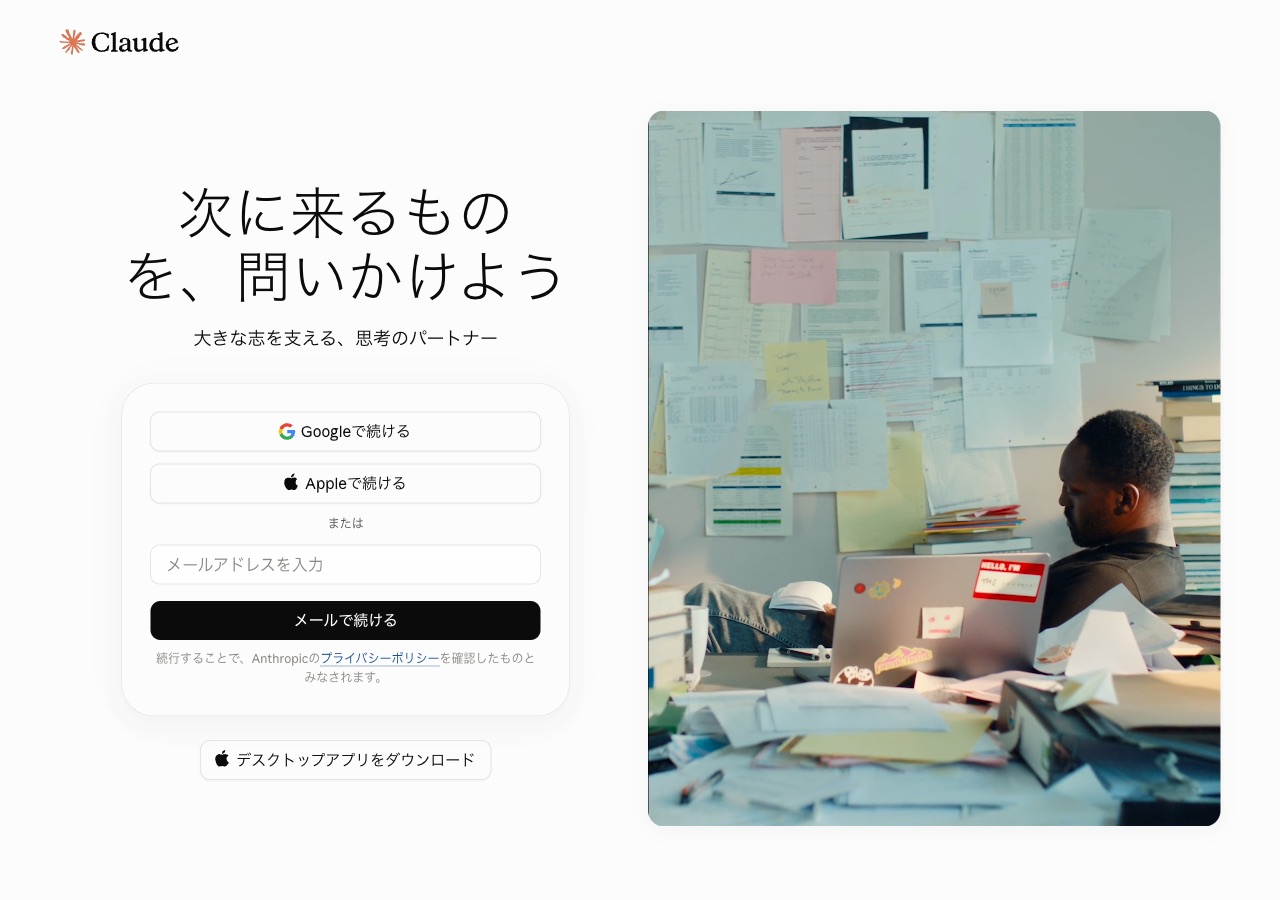
実際の画面です。下のほうに「デスクトップアプリをダウンロード」というボタンがございますが、今回は押していただかなくて結構です。ブラウザのままお使いいただきます。
ご登録のあと、Pro プランにお申し込みください。すでにご契約の方は、そのままで差し支えございません。
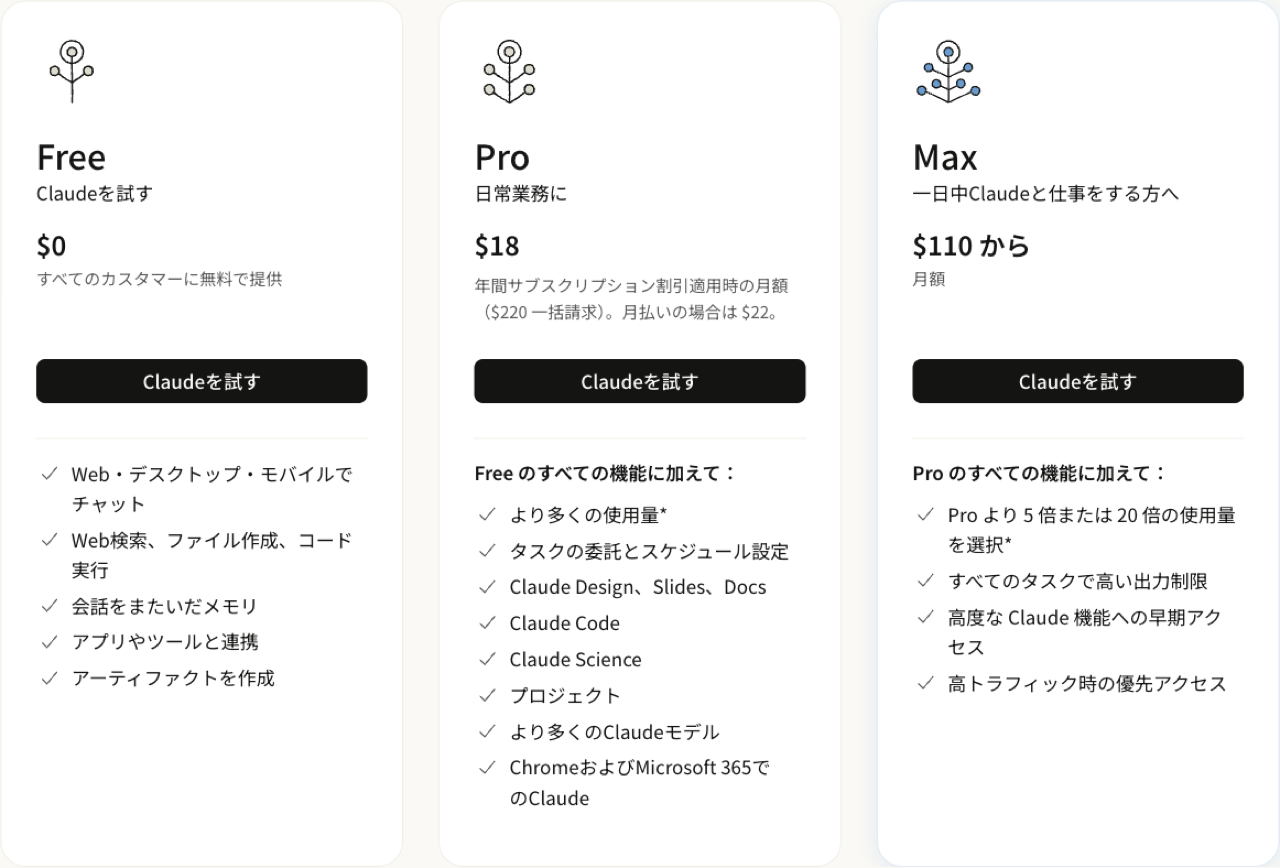
実際の料金画面です(2026年9月時点)。真ん中の Pro をお選びください。月払いで 22ドル、年間一括でお支払いの場合は 220ドル(月あたり18ドル)でございます。合宿のためだけであれば、月払いで差し支えございません。
文章を入力する欄に、何でも構いませんので一言打ってみてください。返事が返ってくれば完了です。
う ま く い か な い と き( C l a u d e )
ログインのときに、確認コードを求められた
Googleアカウントに二段階認証をご設定の場合、ログイン時にスマートフォンへ確認コードが届きます。
ご登録のときも、当日も、スマートフォンをお手元に置いておいてください。ここで「スマートフォンが手元にない」となりますと、その場では進められなくなってしまいます。
普段はスマートフォンで使っているので、パソコンのパスワードが分からない
よくあるお話でございます。当日お持ちいただくパソコンから、一度ログインできるかお試しください。パスワードが分からない場合は、ログイン画面の「パスワードをお忘れですか」から再設定できます。
当日その場で再設定いたしますと、確認メールをお待ちいただく時間で15分ほど費やしてしまいますので、事前にお願い申し上げます。
会社のパソコンから claude.ai が開けない
社内のネットワーク制限がかかっている場合がございます。事前にお知らせください。情報システムのご担当者にご相談いただくか、当日の進め方をこちらで調整いたします。
3. Google スプレッドシートのご確認 ── 所要2分
新しくお作りいただく必要はございません。すでにお持ちの Google アカウントに、当日お持ちいただくパソコンからログインできる状態にしておいてください。それだけです。
当日お持ちいただくパソコンで sheets.google.com を開き、新しいスプレッドシートが作れれば完了です。中身をお触りいただく必要はございません。
スプレッドシート
新しいスプレッドシートを作成
+ 空白のスプレッドシート当日つくるものは、結果を Google スプレッドシートに書き出す形が中心になります。ここが開けませんと、1本目から先に進めません。
4. ホワイトボードのご用意(会場にございます場合)
午前の「業務の流れを書き出す」ワークで使わせていただきます。会場にホワイトボードがございましたら、1台ご用意いただけますと幸いです。できるだけ大きなもの、可能でしたらキャスター付きのものがございますと、皆様で囲んで進められます。ない場合も、まったく差し支えございません。模造紙・付箋・マーカーは弊社にてお持ちいたします。
すでに頂戴しております資料について
業務メール・インボイス・パッキングリスト・社内指示書(5案件分)は、確かに拝受いたしました。 ありがとうございます。この5案件を1日通して使わせていただきますので、追加のご用意は不要でございます。 なお、見積書のフォーマットと過去の見積を数点ちょうだいできますと、 午後の応用ワークで「見積条件の抜け漏れチェック」をお選びになる方がいらした場合に、実データで進められます。こちらは任意でございます。
0 3お持ち物と、事前のご確認
当日お持ちいただくもの
- ノートパソコン
- 1日ずっとお使いいただきます。使い慣れたものをお持ちくださいWindows・Mac どちらでも差し支えございません。スマートフォン・タブレットのみでのご参加は難しいため、その場合は事前にご相談ください
- 電源アダプタ
- 会場に電源をご用意しております
- スマートフォン
- ログイン時の確認コードの受け取りにお使いいただきます二段階認証をご設定の方は、お手元に置いておいてください
- マウス
- お使いの方のみ。作図の作業がございますので、あると少し楽でございます
事前にご確認いただきたいこと
当日お時間を取られやすいのが、次の3点でございます。お手数ですが、事前に一度お確かめください。
会社支給のパソコンの場合、外部のサービスにつなげない設定になっていることがございます。
上の sheets.google.com が当日お持ちいただくパソコンから開けましたら、その時点でほぼ問題ございません。 開けないページがございましたら、情報システムのご担当者にご相談いただくか、事前にご連絡ください。
当日は、実際の業務メールと通関書類をAIに読ませて進めます。 社外に出したくない情報がございましたら、社名や金額を伏せたデータでも、まったく同じように進められます。 当日お声がけいただければ、伏せ方をご一緒に決めてから始めます。
頭の片隅に置いておいていただくだけで結構です。 午前に、業務の流れを1枚に書き出していただきます。そのときに「これは毎回めんどうだ」という工程を思い出せますと、そこから一気に進みます。
たとえば——依頼メールから指示書を書き起こす/書類を並べて数字を突き合わせる/同じ内容を部署ごとに書き分ける/ 英文メールを読み解く/進捗を聞かれて調べ直す、など。2つか3つ思い浮かべておいていただけますと十分でございます。
0 4ご準備の確認
下のチェックがすべて付きましたら、ご準備は完了でございます。 このチェックはお使いのブラウザにのみ保存されます(外部には送信されません)。
前日までにできなくても、差し支えございません
当日の受付を 8:45 からとしておりますのは、このためでございます。 「うまくできなかった」と、遠慮なくお声がけください。その場でご一緒に進めます。 ただ、事前に一度お試しいただいておりますと、当日その分を手を動かす時間に回すことができます。
0 5当日の流れ
おおよその流れでございます。詳細な進行は当日ご案内申し上げます。
| 時間 | 内容 |
|---|---|
| 8:45–9:00 | 受付・パソコンのご確認ブラウザが動けば大丈夫です。メールソフトの設定は使いません |
| 9:00–9:15 | オープニング|ワークフローの考え方「AIを使う」と「AIに働かせる」は何が違うのか |
| 9:15–10:00 | 業務の流れを書き出すホワイトボード(または模造紙)と付箋。AIの話はまだ出てきません。清書はいたしません |
| 10:00–10:10 | 休憩 |
| 10:10–10:25 | ステップ0|AIに一度触ってみるならし運転。チャットにメールを1通貼って、要点を3行で出させます |
| 10:25–11:35 | 例題1|依頼メールから、案件の情報を記録する全員が同じものを作ります |
| 11:35–11:45 | 休憩 |
| 11:45–12:55 | 例題2|書類を突き合わせて、食い違いだけ出す全員が同じものを作ります |
| 12:55–13:40 | 昼休憩(45分) ※昼食は各自でお願いいたします |
| 13:40–15:55 | 応用ワーク|ご自身の業務で1本組む本日のメインでございます。1日でいちばん長い時間をここに充てております |
| 15:55–16:05 | 休憩 |
| 16:05–16:30 | 作ったものを見せ合う |
| 16:30–16:45 | AIに任せる/人が必ず見る、の線を1枚にまとめる |
| 16:45–17:00 | クロージング|私たちが目指していることなぜオフラインでの開催にこだわっているのか/この先30日・90日の進め方 |
| 17:00 | 終了 |
ご案内は以上でございます。
ご不明な点がございましたら、どうぞお気軽にお問い合わせください。
当日お会いできますことを楽しみにしております。
株式会社ピースフラットシステム
https://peaceflat.com/